


Acrobat怎么把横竖页的Logo水印都放在右下角
时间:2026-11-28
浏览:483
作者:佚名
要让横竖混排的 PDF 都在各自的右下角显示 Logo,先在 Windows 桌面版 Acrobat 里把水印的定位基准设为页面底边和右边,再调整留白。这样,横页和竖页会各自按自己的右下角定位。
Adobe Acrobat 官网 https://www.adobe.com/cn/acrobat.html
1. 在「添加水印」里选择 Logo 文件
打开 PDF,点击顶部「编辑」(Edit),再到左侧选择「水印」(Watermark)中的「添加」(Add)。在弹出的对话框里,把来源设为「文件」(File),选入 Logo。可以用只含 Logo 的单页 PDF,制作时让页面边界尽量贴近图案,避免把素材自身的宽边留白也带进水印。
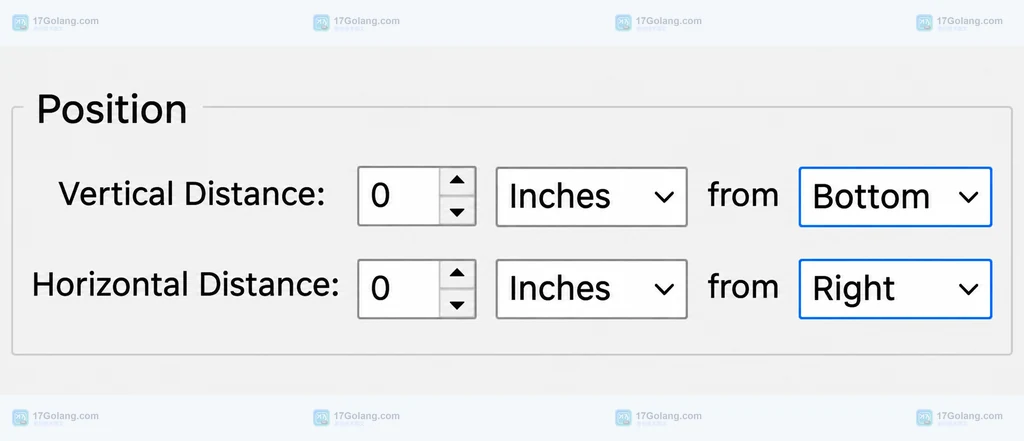
2. 把垂直基准设为底部,水平基准设为右侧
在对话框左下方找到「位置」(Position)。上面一行是垂直距离,把最右侧的基准下拉框选为 Bottom。下面一行是水平距离,把基准选为 Right。先把两行距离设为 0,确认预览里的 Logo 贴着右下角,再逐项调整距离,让图案向页内留出空隙。
3. 切换到横页和竖页检查效果
通过右侧预览区的页码分别跳转到竖页、横页查看,核对页面右侧与底边的留白,确认Logo不会遮挡表格或页码。如果不同页面上的Logo大小不一致,检查是否勾选了「相对于目标页面缩放」(Scale relative to target page)。想要在不同尺寸的页面上保持Logo大小统一,可以取消该勾选,改用文件的「绝对缩放」(Absolute Scale)。
确认位置与尺寸无误后点击「确定」,另存一份副本。重新打开这份副本抽查横页和竖页,确认所有水印都保持在预先设定的右下角位置。
本文内容来源于互联网,如有侵权请联系删除。
近期热门
11.18
11.15
站内热门








最新文章
11.28
11.28
11.28
11.28
11.28
11.28
热门专题









