


iPhone用预览删PDF页面怎么保留原件
时间:2026-11-28
浏览:430
作者:佚名
在 iOS 26 的「预览」里删 PDF 页面时,先用文件名旁的「复制」创建副本,再从副本删页。比如一份《布展清单》有 6 页,最后一页是已作废的平面图。删完以后,发给同事的是 5 页的副本,原件仍保留 6 页。
Apple「预览」App Store 入口 https://apps.apple.com/cn/app/preview/id536344167
1. 先复制 PDF 并给副本改名
在「预览」里打开《布展清单》,轻点顶部文件名旁的操作菜单按钮,选择「复制」来创建一份文件副本。打开新副本,通过文件名旁的同一个菜单选「重新命名」,输入「布展清单-删页版」。删页前先看一下顶部文件名,确认正在编辑的是改名后的文件。
2. 长按末页缩略图,再点「删除页面」
轻点页数展开左侧缩略图。如果页数没显示,可以在页面上用双指开合。找到有平面图的第 6 页,长按它的缩略图。菜单上方显示所选的页次,确认是第 6 页,再轻点菜单底部红色的删除页面。
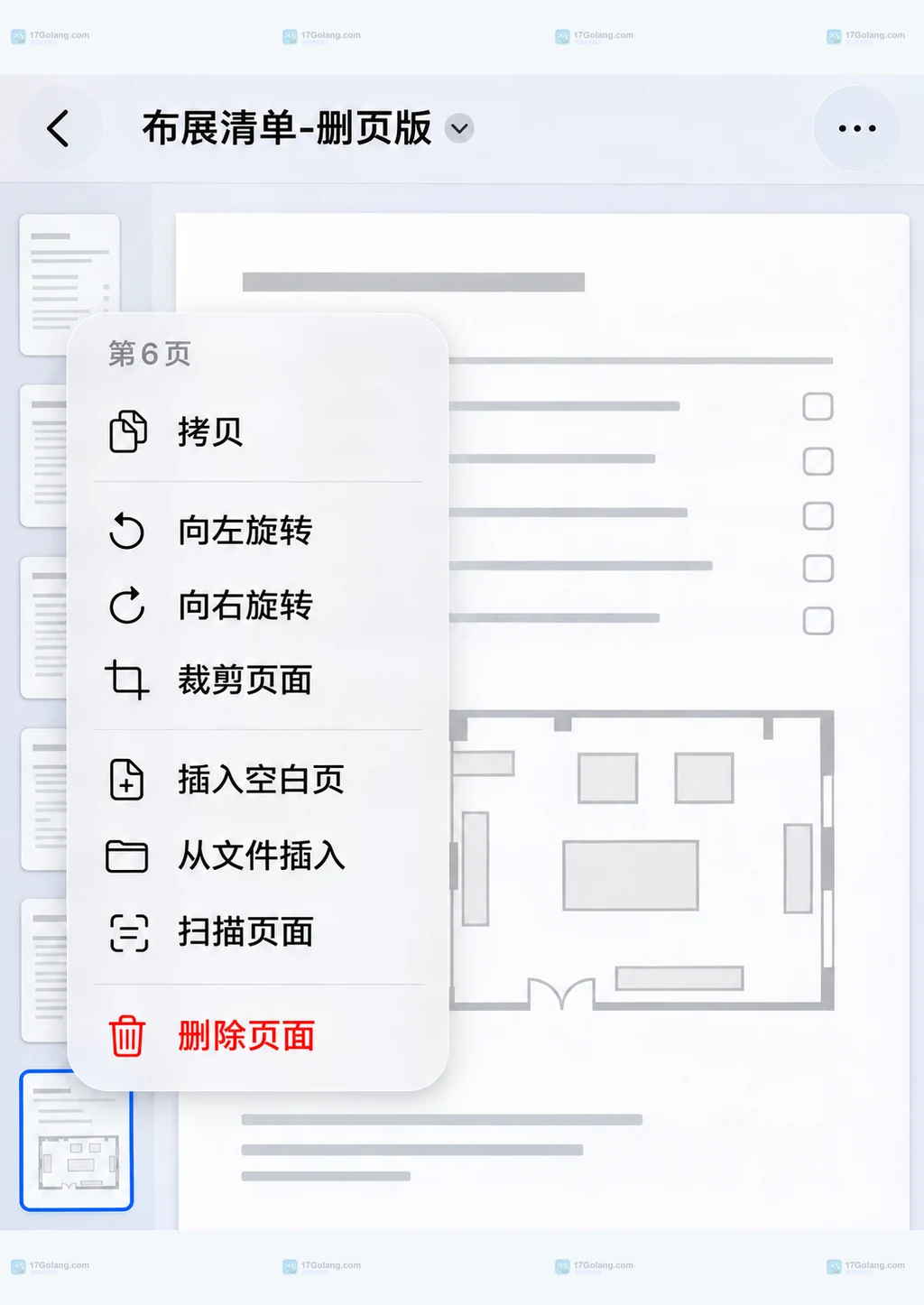
3. 保存副本并核对两份文件
点左上角的返回按钮保存,再从「预览」的「浏览」中重新打开修改后的副本,确认副本共5 页,原第 5 页成为副本最后一页,原件仍有6 页,需要发送文件时,直接选中已经核对完毕的副本操作即可。
本文内容来源于互联网,如有侵权请联系删除。
近期热门
11.18
11.15
站内热门







最新文章
11.28
11.28
11.28
11.28
热门专题









