


Excel直接打开CSV怎么保留12E4这样的批次码
时间:2026-11-27
浏览:340
作者:佚名
直接在 Excel 打开 CSV 时,类似 12E4 的批次码可能被认作科学记数法。若这一列存的是标识符,可以先关闭字母 E 对应的自动数据转换,再重新打开原始 CSV,让 Excel 按文字保留完整批次码。
以下以 Windows 版 Microsoft 365 Excel 为例。Excel 官网为 https://www.microsoft.com/zh-cn/microsoft-365/excel/。
1. 先确认 CSV 里写的确实是批次码
例如,出库清单的首列是「批次码」,第二列为「箱数」。原文件里一条数据是 12E4,6,前半段是批次码,后半段是 6 箱。用记事本打开 CSV,可以看到逗号之前仍是 12E4。如果 Excel 把它读成数值,公式栏里可能显示 120000。
如当前窗口已经发生转换,先关闭那份文件,避免保存覆盖原 CSV。保留未被改写的文件,后面从它重新打开。
2. 关闭把字母 E 识别为指数的转换
在 Windows 版 Microsoft 365 Excel 中打开「文件」「选项」「数据」,找到「自动数据转换」(Automatic Data Conversion)。取消勾选将字母 E 两侧的数字转换为科学记数法的选项。英文界面可按配图中的整句识别。点「确定」后,再打开仍保留原码的 CSV。
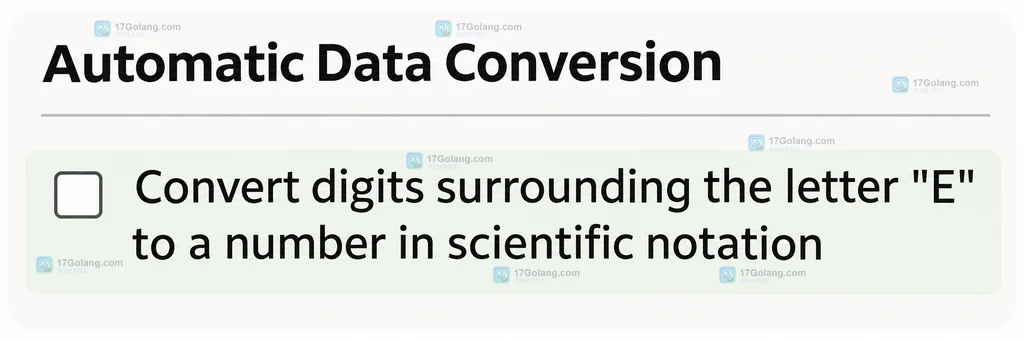
这项设置还影响后续直接键入或粘贴的内容。同一份数据若将 E 用来表示真正的指数,核对那一列的用途,再为它单独选择数值转换方式。
3. 用编辑栏检查批次码和箱数
先选 A2,确认编辑栏仍为 12E4。也可在空白辅助格中输入 =ISTEXT(A2),应得到 TRUE。再选 B2 核对箱数仍是 6,必要时用 =ISNUMBER(B2) 验证它能参与计算。
如果手上只剩存有 120000 的 CSV,调选项也无法知道原文是 12E4 还是其他等值写法。需要从系统重新导出,或找到手头留存的未改写原始文件。
本文内容来源于互联网,如有侵权请联系删除。
近期热门
站内热门









最新文章
热门专题









