


Excel怎么按仓库和SKU同时重复标记整行
时间:2026-11-27
浏览:315
作者:佚名
盘点表里,同一个 SKU 出现在不同仓库很正常。要找出同一仓库里的重复录入,在 Excel 条件格式中用 COUNTIFS 同时检查仓库和 SKU,再把规则应用到需要着色的整行数据。
以下以 Windows 版 Microsoft 365 Excel 为例。Excel 官网为 https://www.microsoft.com/zh-cn/microsoft-365/excel/。
1. 准备一条跨仓记录作对照
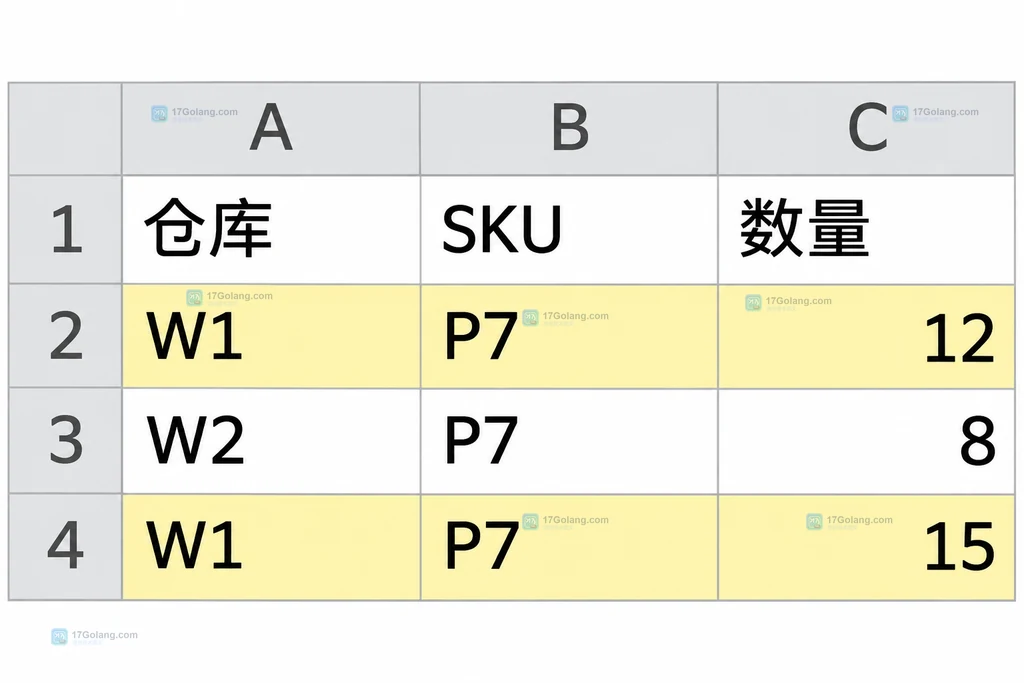
假设第 1 行是表头,A 列为「仓库」,B 列为「SKU」,C 列为「数量」。第 2 行是 W1、P7、12,第 3 行是 W2、P7、8,第 4 行是 W1、P7、15。三条记录的 SKU 都是 P7,其中只有第 2、4 行的仓库也相同。
2. 用公式创建整行标记规则
选中 A2:C4,以 A2 为活动单元格。在「开始」选项卡打开「条件格式 → 新建规则」,选择「使用公式确定要设置格式的单元格」,输入下面的公式。点击「格式」,在「填充」中选浅黄色并确认。
=AND($A2<>"",$B2<>"",COUNTIFS($A$2:$A$4,$A2,$B$2:$B$4,$B2)>1)
COUNTIFS 只统计两列条件在同一行都满足的记录。两段绝对引用固定统计范围。$A2 和 $B2 则锁住取条件的两列,行号随规则向下变化,所以即使格式算到数量列,也仍按该行的仓库与 SKU 判断。开头两个条件让任一字段为空的行跳过。
3. 核对第 2、4 行是否都变色
规则生效后,A2:C2 和 A4:C4 两段应整行填浅黄色。第 3 行虽然也是 P7,仓库却是 W2,所以背景仍是白色。C 列的 12 和 15 都随对应记录着色,数量本身没有参与重复判断。
如果只见 A 列着色,在「条件格式 → 管理规则」检查「应用于」是否为 =$A$2:$C$4。追加数据后如果要覆盖到第 20 行,同时把「应用于」扩到 =$A$2:$C$20,并把公式里两个统计区间的末行都改成 $20。这样旧行也会和新增记录一起重新参与计数。
本文内容来源于互联网,如有侵权请联系删除。
近期热门
站内热门









最新文章
热门专题









